
Mert-Kaan
Forum Sahibi
Samsung Galaxy S26 Ultra'da Gizlilik Ekranını Nasıl Etkinleştiririm?
Samsung Galaxy S26 Ultra'da Gizlilik Ekranını Nasıl Etkinleştiririm?
İnsanlar kamusal alanlarda telefonlarını kullandıkça gizlilik endişeleri artıyor.
Samsung Galaxy S26 Ultra'daki Gizlilik Ekranı , ekranınızın yan açılardan görünürlüğünü kısıtlayarak omuz üzerinden telefon görüşmesi yapılmasını önlemek için tasarlanmıştır.
Bu kapsamlı kılavuz, Ayarlar ve bildirim çubuğunu (Hızlı Ayarlar) kullanarak Gizlilik Ekranını nasıl etkinleştireceğinizi ve devre dışı bırakacağınızı,
her seçeneğin ne işe yaradığını ve günlük kullanım için nasıl optimize edeceğinizi açıklamaktadır.
Gizlilik Ekranı Nedir ve Nasıl Çalışır?
Gizlilik Ekranı, görüntüleme açılarını daraltan, ekran düzeyinde yerleşik bir gizlilik filtresidir.
İçerik doğrudan bakıldığında net kalırken, yandan bakıldığında kararır veya bulanık görünür.
Fiziksel gizlilik ekran koruyucularının aksine, bu özellik yazılım üzerinden anında açılıp kapatılabilir.
Temel faydalar:
Halka açık yerlerde omuz üzerinden bakarak insanları kandırmayı önler.
Ek aksesuara gerek yok.
Hızlı Ayarlar aracılığıyla tek dokunuşla kontrol
İsteğe bağlı daha güçlü koruma modu
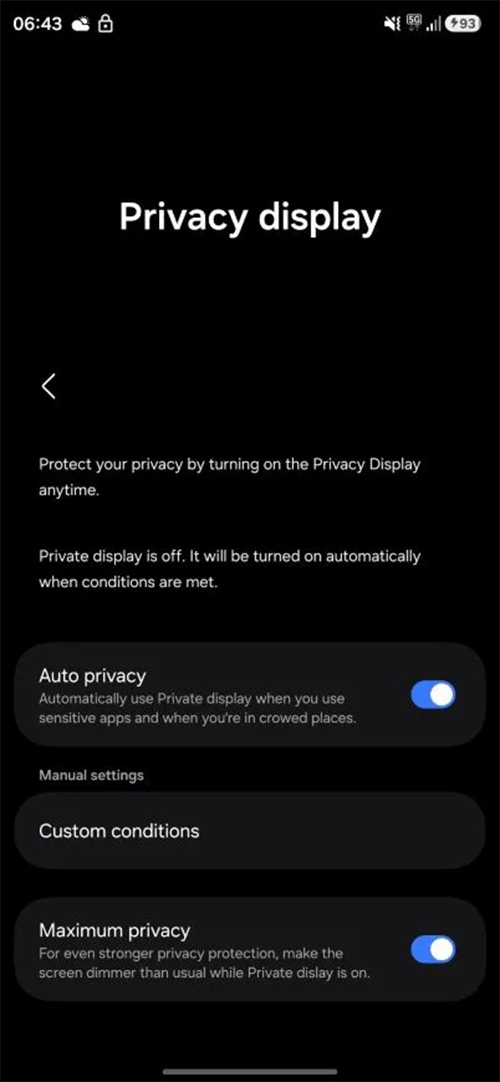
Gizlilik Ekranını Etkinleştir veya Devre Dışı Bırak (Ayarlar'dan)
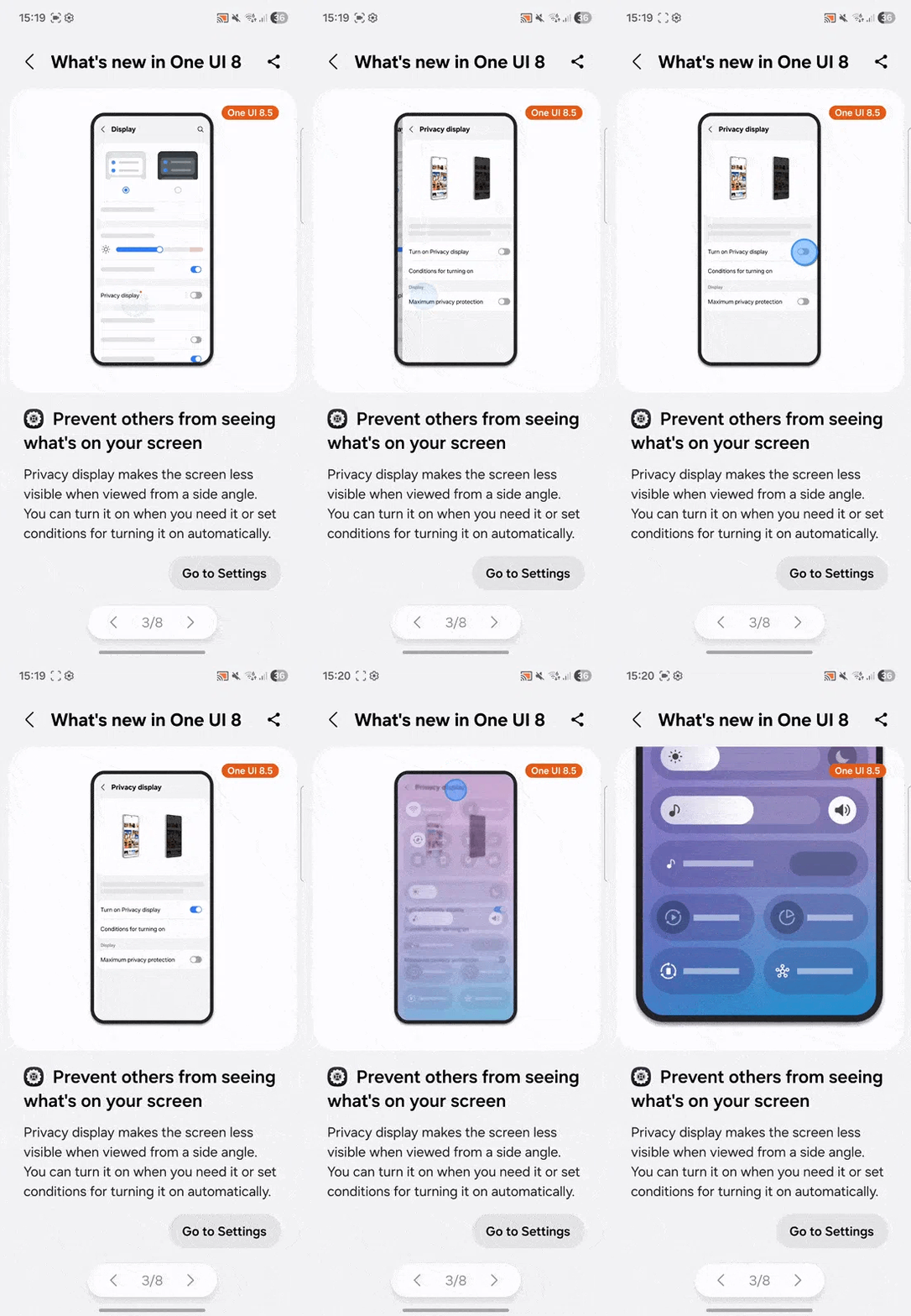
Adımlar:
Ayarları aç
Ekrana Git
Gizlilik ekranını açın →
(İsteğe bağlı) Daha güçlü koruma için Maksimum gizlilik korumasını açın → AÇIK
Devre dışı bırakmak için Gizlilik ekranını KAPALI konuma getirin.
Her bir düğmenin ne işe yaradığı
Gizlilik ekranı: Yan açı gizlilik filtrelemesini etkinleştirir.
Maksimum gizlilik koruması: Daha agresif bir gizlilik filtresi uygular. Yan karartmada daha güçlü bir etki ve merkezden uzak açılarda algılanan parlaklığın potansiyel olarak daha düşük olmasını bekleyin.
Gizlilik Ekranını Etkinleştir veya Devre Dışı Bırak (Bildirim Çubuğu / Hızlı Ayarlar'dan)
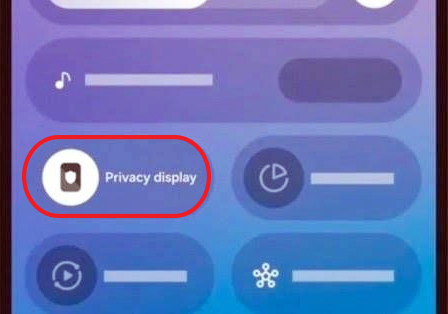
Adımlar
Bildirimleri açmak için aşağı kaydırın.
Hızlı Ayarlar'ı genişletmek için tekrar aşağı kaydırın.
Gizlilik görüntüleme kutucuğuna dokunarak AÇ/KAPAT özelliğini etkinleştirin.
(Eksikse) karoyu ekleyin.
Hızlı Ayarlar'ı açın → Düzenle (✎)
Gizlilik ekranını etkin kutucuklarınıza sürükleyin.
Davranış notu:
Hızlı Ayarlar kutucuğu, Ayarlar → Ekran → Gizlilik ekranı ile aynıdır.
Ayarlar'da Maksimum gizlilik koruması etkinleştirilmişse, kutucuğu açmak daha güçlü modu uygular.
En İyi Kullanım Senaryoları (Ne Zaman Açılmalı)
Toplu taşıma (otobüs, tren, metro)
Kafeler ve ortak çalışma alanları
Havaalanları ve bekleme alanları
Bankacılık uygulamaları, OTP'ler, e-postalar, belgeler
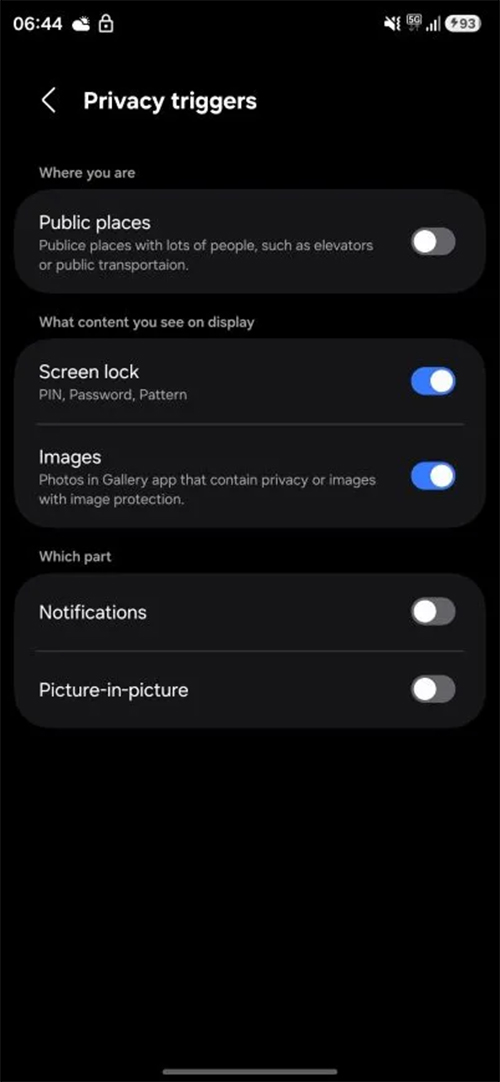
Ne zaman kapatılmalı:
Başkalarıyla video izlemek, ekranınızı paylaşmak veya maksimum parlaklık ve görüş açısına bağlı olmayan okunabilirliğin tercih edildiği uzun iç mekan oturumları.
Performans Etkisi (Parlaklık, Renk, Pil)
Parlaklık: Maksimum mod, farklı açılardan bakıldığında daha loş görünebilir; gerekirse parlaklığı artırın.
Renk doğruluğu: Normal önden bakış; eksen dışı görünürlük kasıtlı olarak azaltılmıştır.
Pil: Doğrudan etkisi minimum düzeydedir; bunu telafi etmek için daha yüksek parlaklık, kullanım süresini biraz artırabilir.
Dahili Gizlilik Ekranı ile Fiziksel Gizlilik Ekran Koruyucuları Arasındaki Farklar
Dahili olan neden daha iyidir?
Anında açma/kapama
Kalıcı karartma yok
Kurulum veya dokunmatik sorun yok.
Gizlilik kapalıyken daha temiz görüntüler.
Üst üste yığmaktan kaçının:
Privacy Display'in üzerine fiziksel bir gizlilik koruyucu kullanmak ekranı aşırı derecede karartabilir.
Ayrıca Okuyun: Galaxy S25'te "Ekran Araması Kullanılamıyor" Sorunu Nasıl Çözülür?
Sorun giderme
Gizlilik Ekranı kutucuğu görünmüyor
→ Hızlı Ayarlar → Düzenle (✎) → Gizlilik ekranı ekle
Maksimum modda ekran çok loş
→ Maksimum gizlilik korumasını devre dışı bırakın ve standart Gizlilik Ekranını koruyun
Yan açılar hala görünür
→ Ayarlar'da Maksimum gizlilik korumasını etkinleştirin → Ekran
Sıkça Sorulan Sorular (SSS)
S.1: Gizlilik Ekranı yalnızca bildirimleri mi gizliyor?
Cevap: Hayır. Bu, ekranın tüm görüş açılarını etkiler.
Soru 2: Gizlilik Ekranını otomatikleştirebilir miyim?
Cevap: Anında geçiş için Hızlı Ayarlar'ı kullanın. Bazı One UI sürümleri, bağlam tabanlı kontrol için rutinleri destekler.
Soru 3: Ekran koruyucularla birlikte çalışıyor mu?
Cevap: Evet, ancak gizlilik koruyucuları kararmayı artırabilir. Şeffaf koruyucular önerilir.
Soru 4: Gizlilik Ekranı her zaman açık mı?
Cevap: Hayır. Hızlı Ayarlar veya Ayarlar bölümünden istediğiniz zaman kapatabilirsiniz.
Nihai Karar
Galaxy S26 Ultra'daki Gizlilik Ekranı, günlük kullanım kolaylığından ödün vermeden yazılım kontrollü gizlilik sağlar.
Anında kontrol için Hızlı Ayarlar'ı, maksimum gizlilik korumasını ise yalnızca kalabalık ortamlarda kullanın.
Bu yaklaşım, gizlilik, parlaklık ve konfor arasında denge kurar.
Ilgili Konular:
Samsung Galaxy S24 Bilgileri
Samsung Galaxy S25 Bilgileri
Samsung Telefonu Gizlilik - Samsung 26 Gizlilik Ekranı Etkinleştirme - Telefonun Gizlik Ekranını Etkinleştirme
İnsanlar kamusal alanlarda telefonlarını kullandıkça gizlilik endişeleri artıyor.
Samsung Galaxy S26 Ultra'daki Gizlilik Ekranı , ekranınızın yan açılardan görünürlüğünü kısıtlayarak omuz üzerinden telefon görüşmesi yapılmasını önlemek için tasarlanmıştır.
Bu kapsamlı kılavuz, Ayarlar ve bildirim çubuğunu (Hızlı Ayarlar) kullanarak Gizlilik Ekranını nasıl etkinleştireceğinizi ve devre dışı bırakacağınızı,
her seçeneğin ne işe yaradığını ve günlük kullanım için nasıl optimize edeceğinizi açıklamaktadır.
Gizlilik Ekranı Nedir ve Nasıl Çalışır?
Gizlilik Ekranı, görüntüleme açılarını daraltan, ekran düzeyinde yerleşik bir gizlilik filtresidir.
İçerik doğrudan bakıldığında net kalırken, yandan bakıldığında kararır veya bulanık görünür.
Fiziksel gizlilik ekran koruyucularının aksine, bu özellik yazılım üzerinden anında açılıp kapatılabilir.
Temel faydalar:
Halka açık yerlerde omuz üzerinden bakarak insanları kandırmayı önler.
Ek aksesuara gerek yok.
Hızlı Ayarlar aracılığıyla tek dokunuşla kontrol
İsteğe bağlı daha güçlü koruma modu
Gizlilik Ekranını Etkinleştir veya Devre Dışı Bırak (Ayarlar'dan)
Adımlar:
Ayarları aç
Ekrana Git
Gizlilik ekranını açın →
(İsteğe bağlı) Daha güçlü koruma için Maksimum gizlilik korumasını açın → AÇIK
Devre dışı bırakmak için Gizlilik ekranını KAPALI konuma getirin.
Her bir düğmenin ne işe yaradığı
Gizlilik ekranı: Yan açı gizlilik filtrelemesini etkinleştirir.
Maksimum gizlilik koruması: Daha agresif bir gizlilik filtresi uygular. Yan karartmada daha güçlü bir etki ve merkezden uzak açılarda algılanan parlaklığın potansiyel olarak daha düşük olmasını bekleyin.
Gizlilik Ekranını Etkinleştir veya Devre Dışı Bırak (Bildirim Çubuğu / Hızlı Ayarlar'dan)
Adımlar
Bildirimleri açmak için aşağı kaydırın.
Hızlı Ayarlar'ı genişletmek için tekrar aşağı kaydırın.
Gizlilik görüntüleme kutucuğuna dokunarak AÇ/KAPAT özelliğini etkinleştirin.
(Eksikse) karoyu ekleyin.
Hızlı Ayarlar'ı açın → Düzenle (✎)
Gizlilik ekranını etkin kutucuklarınıza sürükleyin.
Davranış notu:
Hızlı Ayarlar kutucuğu, Ayarlar → Ekran → Gizlilik ekranı ile aynıdır.
Ayarlar'da Maksimum gizlilik koruması etkinleştirilmişse, kutucuğu açmak daha güçlü modu uygular.
En İyi Kullanım Senaryoları (Ne Zaman Açılmalı)
Toplu taşıma (otobüs, tren, metro)
Kafeler ve ortak çalışma alanları
Havaalanları ve bekleme alanları
Bankacılık uygulamaları, OTP'ler, e-postalar, belgeler
Ne zaman kapatılmalı:
Başkalarıyla video izlemek, ekranınızı paylaşmak veya maksimum parlaklık ve görüş açısına bağlı olmayan okunabilirliğin tercih edildiği uzun iç mekan oturumları.
Performans Etkisi (Parlaklık, Renk, Pil)
Parlaklık: Maksimum mod, farklı açılardan bakıldığında daha loş görünebilir; gerekirse parlaklığı artırın.
Renk doğruluğu: Normal önden bakış; eksen dışı görünürlük kasıtlı olarak azaltılmıştır.
Pil: Doğrudan etkisi minimum düzeydedir; bunu telafi etmek için daha yüksek parlaklık, kullanım süresini biraz artırabilir.
Dahili Gizlilik Ekranı ile Fiziksel Gizlilik Ekran Koruyucuları Arasındaki Farklar
Dahili olan neden daha iyidir?
Anında açma/kapama
Kalıcı karartma yok
Kurulum veya dokunmatik sorun yok.
Gizlilik kapalıyken daha temiz görüntüler.
| Özellik | Dahili Gizlilik Perdesi | Fiziksel Gizlilik Koruyucusu |
| Açma/kapama düğmesi | Evet (anında) | Hayır (her zaman açık) |
| Ekran netliği | Kapalıyken normal | Her zaman biraz daha loş |
| Kurulum | Hiçbiri | Montaj gerektirir. |
| Uyumluluk | Yerel olarak görüntülenecek | Dokunma/görünürlüğü etkileyebilir. |
| Esneklik | Yüksek | Düşük |
Üst üste yığmaktan kaçının:
Privacy Display'in üzerine fiziksel bir gizlilik koruyucu kullanmak ekranı aşırı derecede karartabilir.
Ayrıca Okuyun: Galaxy S25'te "Ekran Araması Kullanılamıyor" Sorunu Nasıl Çözülür?
Sorun giderme
Gizlilik Ekranı kutucuğu görünmüyor
→ Hızlı Ayarlar → Düzenle (✎) → Gizlilik ekranı ekle
Maksimum modda ekran çok loş
→ Maksimum gizlilik korumasını devre dışı bırakın ve standart Gizlilik Ekranını koruyun
Yan açılar hala görünür
→ Ayarlar'da Maksimum gizlilik korumasını etkinleştirin → Ekran
Sıkça Sorulan Sorular (SSS)
S.1: Gizlilik Ekranı yalnızca bildirimleri mi gizliyor?
Cevap: Hayır. Bu, ekranın tüm görüş açılarını etkiler.
Soru 2: Gizlilik Ekranını otomatikleştirebilir miyim?
Cevap: Anında geçiş için Hızlı Ayarlar'ı kullanın. Bazı One UI sürümleri, bağlam tabanlı kontrol için rutinleri destekler.
Soru 3: Ekran koruyucularla birlikte çalışıyor mu?
Cevap: Evet, ancak gizlilik koruyucuları kararmayı artırabilir. Şeffaf koruyucular önerilir.
Soru 4: Gizlilik Ekranı her zaman açık mı?
Cevap: Hayır. Hızlı Ayarlar veya Ayarlar bölümünden istediğiniz zaman kapatabilirsiniz.
Nihai Karar
Galaxy S26 Ultra'daki Gizlilik Ekranı, günlük kullanım kolaylığından ödün vermeden yazılım kontrollü gizlilik sağlar.
Anında kontrol için Hızlı Ayarlar'ı, maksimum gizlilik korumasını ise yalnızca kalabalık ortamlarda kullanın.
Bu yaklaşım, gizlilik, parlaklık ve konfor arasında denge kurar.
Ilgili Konular:
Samsung Galaxy S24 Bilgileri
Samsung Galaxy S25 Bilgileri


